
Blog > Najlepsze programy do monitorowania stanu laptopa
Najlepsze programy do monitorowania stanu laptopa
Data: 2025.01.13 | Kategoria: serwis komputerowy ĹĂłdĹş , Blog | Tagi: diagnoza laptopa , HWMonitor , CrystalDiskInfo , Geekbench , HD Tune
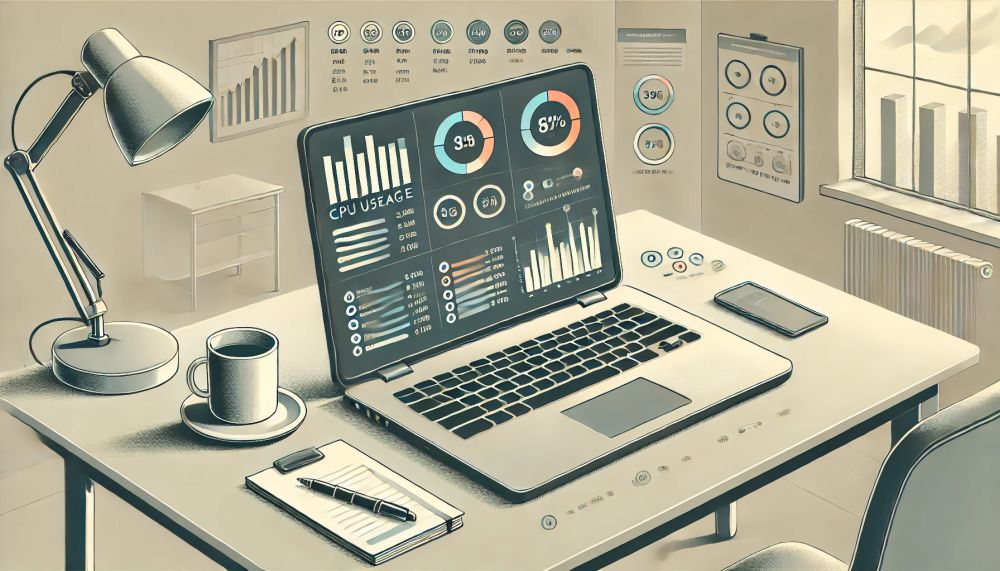
Regularne monitorowanie stanu laptopa jest kluczowe dla utrzymania jego wydajnoĹci i zapobiegania awariom. Na rynku dostÄpnych jest wiele narzÄdzi, które pozwalajÄ sprawdziÄ temperaturÄ podzespoĹów, wydajnoĹÄ systemu oraz stan dysku twardego. W tym artykule przyjrzymy siÄ najlepszym programom do monitorowania stanu laptopa, omówimy, jak interpretowaÄ ich wyniki, oraz wskaĹźemy, na co warto zwracaÄ uwagÄ.
1. Programy do monitorowania temperatury
Przegrzewanie siÄ podzespoĹów to jedna z gĹównych przyczyn problemów z laptopami. PoniĹźsze narzÄdzia pomogÄ Ci sprawdziÄ temperaturÄ procesora, karty graficznej i innych komponentów:
-
HWMonitor:
-
Dostarcza szczegóĹowych informacji o temperaturach, napiÄciach i prÄdkoĹciach wentylatorów.
-
Intuicyjny interfejs uĹatwia analizÄ danych.
-
-
Core Temp:
-
Specjalizuje siÄ w monitorowaniu temperatury procesora.
-
ObsĹuguje alarmy w przypadku przekroczenia bezpiecznego poziomu temperatury.
-
-
MSI Afterburner:
-
Popularny wĹród graczy, umoĹźliwia monitorowanie temperatury karty graficznej i dostosowywanie ustawieĹ.
-
2. Programy do monitorowania wydajnoĹci
Aby upewniÄ siÄ, Ĺźe laptop dziaĹa sprawnie, warto regularnie sprawdzaÄ jego wydajnoĹÄ. Oto kilka narzÄdzi, które Ci w tym pomogÄ :
-
Task Manager (MenedĹźer zadaĹ):
-
Wbudowany w system Windows, pozwala monitorowaÄ zuĹźycie CPU, RAM i GPU w czasie rzeczywistym.
-
Ĺatwy dostÄp i podstawowe dane dla szybkiej analizy.
-
-
Performance Monitor (Monitor wydajnoĹci):
-
NarzÄdzie systemowe Windows do bardziej zaawansowanej analizy wydajnoĹci.
-
UmoĹźliwia tworzenie raportów o zuĹźyciu zasobów systemowych.
-
-
Geekbench:
-
SĹuĹźy do testowania wydajnoĹci procesora i karty graficznej.
-
Wyniki benchmarków pozwalajÄ porównaÄ wydajnoĹÄ z innymi urzÄ dzeniami.
-
3. Programy do sprawdzania stanu dysku
Stan dysku twardego lub SSD jest kluczowy dla przechowywania danych i ogólnej wydajnoĹci laptopa. Oto polecane narzÄdzia:
-
CrystalDiskInfo:
-
UmoĹźliwia sprawdzanie parametrów SMART dysku, takich jak temperatura, liczba bĹÄdów odczytu/zapisu i ĹźywotnoĹÄ SSD.
-
Przyjazny interfejs i moĹźliwoĹÄ ustawienia alarmów.
-
-
HD Tune:
-
Testuje szybkoĹÄ odczytu i zapisu danych oraz stan powierzchni dysku.
-
Przydatne do diagnozowania bĹÄdów sektorów.
-
-
Samsung Magician:
-
NarzÄdzie dedykowane uĹźytkownikom dysków SSD marki Samsung.
-
Pozwala na optymalizacjÄ wydajnoĹci i aktualizacjÄ firmware'u.
-
4. Jak interpretowaÄ wyniki?
Wyniki z programów do monitorowania stanu laptopa mogÄ wydawaÄ siÄ skomplikowane, ale warto znaÄ podstawowe wartoĹci referencyjne:
-
Temperatura procesora i GPU:
-
Bezpieczny zakres to zwykle do 85°C przy obciÄ Ĺźeniu.
-
WyĹźsze wartoĹci mogÄ wskazywaÄ na problemy z ukĹadem chĹodzenia.
-
-
Stan dysku (SMART):
-
Atrybuty takie jak "Reallocated Sectors Count" lub "Current Pending Sector Count" powinny wynosiÄ 0.
-
Wzrost tych wartoĹci moĹźe sugerowaÄ koniecznoĹÄ wymiany dysku.
-
-
ZuĹźycie zasobów systemowych:
-
JeĹli CPU lub RAM regularnie osiÄ ga 100% wykorzystania, moĹźe to wskazywaÄ na problemy z oprogramowaniem lub koniecznoĹÄ rozbudowy sprzÄtu.
-
5. Na co zwracaÄ uwagÄ?
-
RegularnoĹÄ monitorowania:
-
Sprawdzaj stan laptopa przynajmniej raz w miesiÄ cu.
-
-
Alarmy i powiadomienia:
-
WĹÄ cz alerty w narzÄdziach monitorujÄ cych, aby szybko reagowaÄ na potencjalne problemy.
-
-
Aktualizacje oprogramowania:
-
Upewnij siÄ, Ĺźe korzystasz z najnowszych wersji narzÄdzi monitorujÄ cych.
-
Podsumowanie
Monitorowanie stanu laptopa pozwala uniknÄ Ä wielu problemów, takich jak przegrzewanie, spadek wydajnoĹci czy uszkodzenie dysku. DziÄki odpowiednim narzÄdziom, takim jak HWMonitor, CrystalDiskInfo czy Geekbench, moĹźesz w prosty sposób zadbaÄ o swoje urzÄ dzenie. PamiÄtaj o regularnym sprawdzaniu wyników i reagowaniu na wszelkie niepokojÄ ce oznaki, aby cieszyÄ siÄ niezawodnym dziaĹaniem laptopa przez dĹugi czas.
Kontakt
Zapraszamy do współpracy
- Email: info@klinika-laptopa.pl
- Tel.: +48 506 185 879
- Adres: Al. Mickiewicza 15A 90-443 Łódź