
Blog > Problemy z DĹşwiÄkiem w Laptopie? Diagnoza Krok po Kroku i Metody Naprawy
Problemy z DĹşwiÄkiem w Laptopie? Diagnoza Krok po Kroku i Metody Naprawy
Data: 2025.03.21 | Kategoria: serwis komputerowy ĹĂłdĹş | Tagi: Brak dzwieku w glosnikach , problemy z dzwiekiem
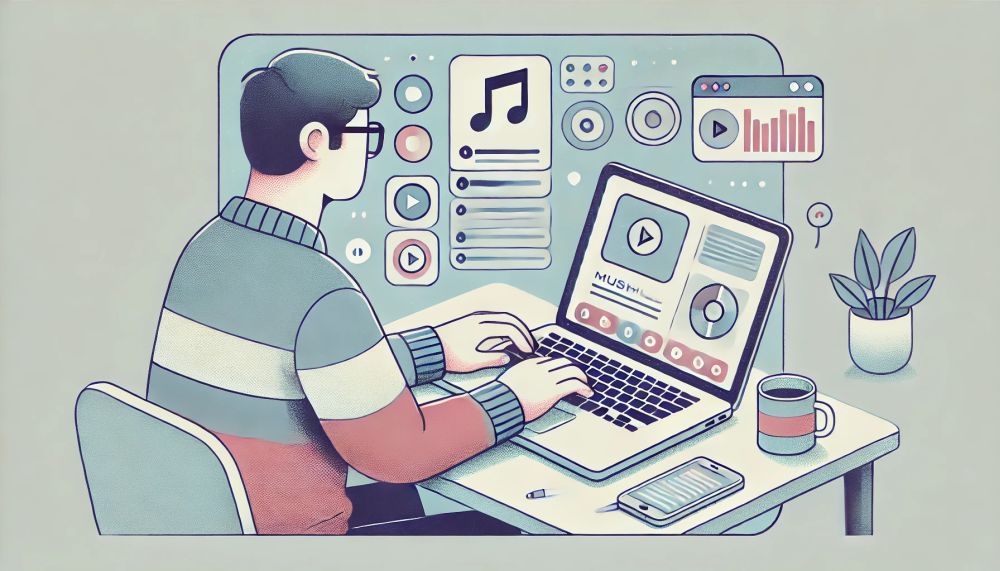
Problemy z dĹşwiÄkiem w laptopach sÄ powszechne i mogÄ byÄ frustrujÄ ce dla uĹźytkowników. Od braku dĹşwiÄku po znieksztaĹcenia i trzaski, istnieje wiele objawów, które mogÄ zakĹóciÄ pracÄ i rozrywkÄ. Na szczÄĹcie wiele z tych problemów nie wskazuje na powaĹźne awarie sprzÄtowe i moĹźna je rozwiÄ zaÄ samodzielnie, stosujÄ c systematyczne podejĹcie do diagnostyki i naprawy . Ten artykuĹ ma na celu poprowadziÄ uĹźytkowników przez krok po kroku proces identyfikacji i eliminowania przyczyn problemów z dĹşwiÄkiem w laptopach, obejmujÄ c podstawowe kontrole, kwestie zwiÄ zane z oprogramowaniem (sterowniki i ustawienia), problemy z konkretnymi aplikacjami i przeglÄ darkami internetowymi, a takĹźe wskazówki dotyczÄ ce tego, kiedy naleĹźy skorzystaÄ z pomocy profesjonalistów.
NajczÄstsze Przyczyny Problemów z DĹşwiÄkiem w Laptopach
Problemy z dĹşwiÄkiem w laptopach mogÄ mieÄ wiele ĹşródeĹ, od prostych przeoczeĹ po zĹoĹźone awarie sprzÄtowe. Zrozumienie typowych przyczyn moĹźe pomóc w szybszym zidentyfikowaniu i rozwiÄ zaniu problemu.
Do najczÄstszych przyczyn braku lub nieprawidĹowego dĹşwiÄku naleĹźÄ bĹahe przeoczenia ze strony uĹźytkownika. CzÄsto zdarza siÄ przypadkowe wyciszenie dĹşwiÄku za pomocÄ skrótów klawiaturowych (takich jak F7, klawisz z ikonÄ przekreĹlonego gĹoĹnika lub kombinacja Fn+F1), o czym uĹźytkownicy mogÄ zapomnieÄ . InnÄ prostÄ przyczynÄ moĹźe byÄ ustawienie zbyt niskiego poziomu gĹoĹnoĹci, zarówno globalnie w systemie, jak i w konkretnych aplikacjach . Warto równieĹź upewniÄ siÄ, Ĺźe dĹşwiÄk nie zostaĹ wyciszony wczeĹniej i uĹźytkownik po prostu o tym zapomniaĹ .
Problemy z podĹÄ czeniem zewnÄtrznych urzÄ dzeĹ audio, takich jak sĹuchawki lub gĹoĹniki, sÄ kolejnÄ czÄstÄ przyczynÄ . LuĹşne lub nieprawidĹowo podĹÄ czone kable mogÄ uniemoĹźliwiaÄ prawidĹowe przesyĹanie dĹşwiÄku . NaleĹźy upewniÄ siÄ, Ĺźe wszystkie kable sÄ mocno wĹoĹźone do odpowiednich gniazd, które czÄsto sÄ oznaczone kolorami lub ikonami. Uszkodzone kable lub akcesoria równieĹź mogÄ byÄ ĹşródĹem problemów , dlatego warto sprawdziÄ dziaĹanie z innymi sĹuchawkami lub gĹoĹnikami, jeĹli to moĹźliwe. W przypadku sĹuchawek bezprzewodowych Bluetooth, problemy z parowaniem lub zakĹócenia sygnaĹu mogÄ powodowaÄ brak dĹşwiÄku .
Bardzo czÄstÄ przyczynÄ problemów z dĹşwiÄkiem sÄ nieaktualne lub uszkodzone sterowniki audio . Sterowniki to oprogramowanie umoĹźliwiajÄ ce komunikacjÄ miÄdzy systemem operacyjnym a sprzÄtem audio. Ich nieprawidĹowe dziaĹanie moĹźe prowadziÄ do braku dĹşwiÄku, znieksztaĹceĹ lub innych problemów. NieprawidĹowe ustawienia odtwarzania dĹşwiÄku, takie jak wybranie niewĹaĹciwego domyĹlnego urzÄ dzenia wyjĹciowego (np. monitora bez gĹoĹników), równieĹź mogÄ powodowaÄ ciszÄ . Czasami problemy z dĹşwiÄkiem mogÄ byÄ spowodowane przez konflikty z innym oprogramowaniem zainstalowanym na laptopie lub po niedawnej aktualizacji systemu operacyjnego . Ponadto, problemy mogÄ wystÄpowaÄ tylko w konkretnych aplikacjach lub przeglÄ darkach internetowych ze wzglÄdu na ich wĹasne ustawienia lub konflikty .
Wreszcie, problemy z dĹşwiÄkiem mogÄ wynikaÄ z uszkodzeĹ sprzÄtowych. MogÄ to byÄ uszkodzone wbudowane gĹoĹniki, które mogÄ nie wydawaÄ dĹşwiÄku, trzeszczeÄ lub dziaĹaÄ tylko z jednej strony . Uszkodzone gniazdo audio moĹźe uniemoĹźliwiaÄ prawidĹowe podĹÄ czenie sĹuchawek lub gĹoĹników zewnÄtrznych . W powaĹźniejszych przypadkach moĹźe dojĹÄ do uszkodzenia karty dĹşwiÄkowej lub ukĹadu audio na pĹycie gĹównej, co skutkuje caĹkowitym brakiem dĹşwiÄku lub róĹźnymi znieksztaĹceniami .
Tabela podsumowujÄ ca najczÄstsze problemy z dĹşwiÄkiem i ich moĹźliwe przyczyny:
| Problem (Objaw) | MoĹźliwe Przyczyny |
|---|---|
| Brak dĹşwiÄku | Wyciszony, Niski poziom gĹoĹnoĹci, OdĹÄ czone sĹuchawki/gĹoĹniki, NieprawidĹowe urzÄ dzenie wyjĹciowe, Uszkodzone sterowniki, Awaria sprzÄtu |
| TrzeszczÄ cy dĹşwiÄk | Nieaktualne/uszkodzone sterowniki, Uszkodzone gĹoĹniki, Problemy z poĹÄ czeniem, ZakĹócenia programowe |
| DĹşwiÄk przerywany | Nieaktualne/uszkodzone sterowniki, LuĹşne poĹÄ czenia, Konflikty programowe, Awaria sprzÄtu |
| Brak dĹşwiÄku w sĹuchawkach | NieprawidĹowe podĹÄ czenie, Uszkodzone sĹuchawki, BĹÄ d gniazda sĹuchawkowego, NieprawidĹowe ustawienia dĹşwiÄku |
| Brak dĹşwiÄku w gĹoĹnikach | PodĹÄ czone sĹuchawki, Uszkodzone gĹoĹniki, BĹÄ d karty dĹşwiÄkowej, NieprawidĹowe ustawienia dĹşwiÄku |
| Brak dĹşwiÄku w przeglÄ darce | Wyciszona karta/przeglÄ darka, BĹÄdne ustawienia dĹşwiÄku przeglÄ darki, Nieaktualna przeglÄ darka, Konflikt z rozszerzeniami |
Diagnostyka Krok po Kroku: ZnajdĹş ĹšródĹo Ciszy
Aby skutecznie rozwiÄ zaÄ problem z dĹşwiÄkiem w laptopie, konieczne jest przeprowadzenie systematycznej diagnostyki w celu zidentyfikowania jego przyczyny. PoniĹźej przedstawiamy kroki, które pomogÄ w znalezieniu ĹşródĹa problemu.
-
Krok 1: Sprawdzenie Podstawowych UstawieĹ
- Windows: Pierwszym krokiem jest sprawdzenie podstawowych ustawieĹ gĹoĹnoĹci i wyciszenia. NaleĹźy zlokalizowaÄ ikonÄ gĹoĹnika na pasku zadaĹ (zazwyczaj w prawym dolnym rogu ekranu, moĹźe byÄ ukryta w obszarze powiadomieĹ) . KlikniÄcie tej ikony powoduje wyĹwietlenie suwaka gĹoĹnoĹci, za pomocÄ którego moĹźna dostosowaÄ poziom dĹşwiÄku . Obok suwaka lub pod nim moĹźe znajdowaÄ siÄ ikona gĹoĹnika; jeĹli widoczny jest na niej symbol przekreĹlonego kóĹka ("x" w nowszych wersjach Windows lub czerwone kóĹko z przekreĹleniem w starszych), oznacza to, Ĺźe dĹşwiÄk jest wyciszony i naleĹźy kliknÄ Ä ikonÄ, aby wyĹÄ czyÄ wyciszenie . Bardziej szczegóĹowÄ kontrolÄ nad gĹoĹnoĹciÄ poszczególnych aplikacji zapewnia Mikser GĹoĹnoĹci, do którego moĹźna uzyskaÄ dostÄp, klikajÄ c prawym przyciskiem myszy ikonÄ gĹoĹnika i wybierajÄ c "Otwórz mikser gĹoĹnoĹci" . Warto równieĹź sprawdziÄ, czy wybrane jest wĹaĹciwe urzÄ dzenie wyjĹciowe dĹşwiÄku (np. gĹoĹniki laptopa, sĹuchawki). MoĹźna to zrobiÄ, klikajÄ c strzaĹkÄ obok suwaka gĹoĹnoĹci lub w ustawieniach dĹşwiÄku . DostÄp do bardziej zaawansowanych ustawieĹ dĹşwiÄku moĹźna uzyskaÄ, przechodzÄ c do Start > Ustawienia > System > DĹşwiÄk .
- macOS: W systemie macOS podstawowe ustawienia dĹşwiÄku znajdujÄ siÄ w Centrum Sterowania (ikona w prawym górnym rogu paska menu) lub bezpoĹrednio na pasku menu (ikona gĹoĹnika). KlikniÄcie ikony Centrum Sterowania, a nastÄpnie rozwijanej strzaĹki obok opcji DĹşwiÄk, umoĹźliwia sprawdzenie, czy wybrane jest wĹaĹciwe urzÄ dzenie wyjĹciowe (np. GĹoĹniki MacBooka) i dostosowanie suwaka gĹoĹnoĹci . Bardziej szczegóĹowe ustawienia dĹşwiÄku moĹźna znaleĹşÄ w Preferencjach systemowych (Menu Apple > Preferencje systemowe) > DĹşwiÄk > WyjĹcie. NaleĹźy upewniÄ siÄ, Ĺźe wybrane jest poĹźÄ dane urzÄ dzenie, poziom gĹoĹnoĹci jest odpowiedni, a opcja "Wycisz" nie jest zaznaczona . Warto równieĹź sprawdziÄ, czy opcja "Wycisz" nie jest przypadkowo wĹÄ czona . Dodatkowo, w Preferencjach systemowych > DĹşwiÄk warto sprawdziÄ ustawienia gĹoĹnoĹci alertów oraz poĹoĹźenie suwaka balansu .
-
Krok 2: Weryfikacja PodĹÄ czenia SĹuchawek i GĹoĹników ZewnÄtrznych
- Standardowe SĹuchawki: NaleĹźy upewniÄ siÄ, Ĺźe wtyczka sĹuchawek jest mocno osadzona w odpowiednim porcie laptopa, zazwyczaj oznaczonym ikonÄ sĹuchawek lub kolorem (czÄsto zielonym dla wyjĹcia audio) . Warto sprawdziÄ, czy w porcie nie ma Ĺźadnych uszkodzeĹ lub zanieczyszczeĹ (np. kurzu, zgiÄtych pinów) i w razie potrzeby delikatnie go oczyĹciÄ, na przykĹad sprÄĹźonym powietrzem . Aby wykluczyÄ problem z samymi sĹuchawkami, zaleca siÄ przetestowanie ich na innym urzÄ dzeniu (np. smartfonie lub innym laptopie) . MoĹźna równieĹź spróbowaÄ posĹuchaÄ dĹşwiÄku bez sĹuchawek, korzystajÄ c tylko z wbudowanych gĹoĹników laptopa, aby sprawdziÄ, czy problem dotyczy sĹuchawek czy gniazda sĹuchawkowego w laptopie .
- SĹuchawki Bluetooth: W przypadku sĹuchawek bezprzewodowych Bluetooth naleĹźy upewniÄ siÄ, Ĺźe funkcja Bluetooth jest wĹÄ czona zarówno w laptopie (zazwyczaj w ustawieniach systemowych lub panelu szybkiego dostÄpu), jak i w samych sĹuchawkach (instrukcje dotyczÄ ce wĹÄ czania Bluetooth w sĹuchawkach znajdujÄ siÄ w ich instrukcji obsĹugi) . NastÄpnie sĹuchawki naleĹźy przeĹÄ czyÄ w tryb parowania (równieĹź zgodnie z instrukcjÄ sĹuchawek) i sparowaÄ je z laptopem za pomocÄ ustawieĹ Bluetooth w komputerze . Warto sprawdziÄ listÄ podĹÄ czonych urzÄ dzeĹ Bluetooth w ustawieniach laptopa i spróbowaÄ rozĹÄ czyÄ, a nastÄpnie ponownie poĹÄ czyÄ sĹuchawki, jeĹli sÄ juĹź sparowane, ale nie dziaĹajÄ . NaleĹźy równieĹź upewniÄ siÄ, Ĺźe sĹuchawki Bluetooth sÄ wybrane jako domyĹlne urzÄ dzenie odtwarzania w ustawieniach dĹşwiÄku systemu .
- GĹoĹniki ZewnÄtrzne: W przypadku gĹoĹników zewnÄtrznych naleĹźy sprawdziÄ, czy sÄ wĹÄ czone (poszukaÄ wĹÄ cznika lub kontrolki zasilania) i prawidĹowo podĹÄ czone do ĹşródĹa zasilania (zasilacza sieciowego, USB lub baterii) . NaleĹźy równieĹź upewniÄ siÄ, Ĺźe kable gĹoĹnikowe sÄ bezpiecznie podĹÄ czone do wĹaĹciwych portów wyjĹciowych audio zarówno w laptopie, jak i w gĹoĹnikach . W przypadku komputerów stacjonarnych porty audio sÄ czÄsto oznaczone kolorami. JeĹli to moĹźliwe, warto przetestowaÄ gĹoĹniki zewnÄtrzne z innym urzÄ dzeniem, aby wykluczyÄ problem z samymi gĹoĹnikami . MoĹźna równieĹź spróbowaÄ podĹÄ czyÄ gĹoĹniki do innych portów audio w laptopie, aby sprawdziÄ, czy problem nie dotyczy konkretnego portu .
-
Krok 3: Diagnozowanie Problemów z Oprogramowaniem – Sterowniki Audio
- Nieaktualne lub uszkodzone sterowniki audio mogÄ powodowaÄ szereg problemów. MogÄ prowadziÄ do caĹkowitego braku dĹşwiÄku lub jego niskiej jakoĹci, takiej jak znieksztaĹcenia, trzaski, niski poziom gĹoĹnoĹci lub przerywane odtwarzanie . MogÄ równieĹź powodowaÄ problemy z kompatybilnoĹciÄ z nowszym oprogramowaniem lub systemami operacyjnymi . W niektórych przypadkach nieaktualne sterowniki mogÄ przyczyniaÄ siÄ do opóĹşnieĹ dĹşwiÄku (lagów) podczas odtwarzania wideo lub grania . W powaĹźniejszych sytuacjach mogÄ nawet prowadziÄ do niestabilnoĹci systemu, w tym do jego zawieszania siÄ lub awarii z powodu konfliktów z innymi komponentami systemu . Po aktualizacji systemu Windows istniejÄ ce sterowniki audio mogÄ staÄ siÄ niekompatybilne, co moĹźe skutkowaÄ znikniÄciem urzÄ dzenia audio z systemu lub jego nieprawidĹowym dziaĹaniem . Problemy ze sterownikami mogÄ objawiaÄ siÄ równieĹź komunikatami o bĹÄdach, takimi jak "Nie znaleziono urzÄ dzenia audio" lub "Brak sterownika audio", co wskazuje na niemoĹźnoĹÄ rozpoznania lub komunikacji z sprzÄtem audio . Nieaktualne lub uszkodzone sterowniki mogÄ takĹźe powodowaÄ, Ĺźe kontrolki audio (gĹoĹnoĹÄ, wyciszenie) przestajÄ reagowaÄ . UĹźytkownicy kart dĹşwiÄkowych Realtek mogÄ zauwaĹźyÄ znikniÄcie ikony MenedĹźera Audio Realtek z zasobnika systemowego w przypadku problemów ze sterownikami . MogÄ równieĹź wystÄ piÄ konflikty miÄdzy ogólnymi sterownikami audio dostarczanymi przez Microsoft a sterownikami specyficznymi dla producenta, takimi jak Realtek, co moĹźe prowadziÄ do problemów z dĹşwiÄkiem .
- Aby sprawdziÄ wersjÄ sterowników audio, w systemie Windows naleĹźy otworzyÄ MenedĹźera UrzÄ dzeĹ (moĹźna go znaleĹşÄ, wyszukujÄ c w menu Start lub klikajÄ c prawym przyciskiem myszy przycisk Start i wybierajÄ c "MenedĹźer UrzÄ dzeĹ"), rozwinÄ Ä kategoriÄ "Kontrolery dĹşwiÄku, wideo i gier", kliknÄ Ä prawym przyciskiem myszy na urzÄ dzeniu audio (moĹźe byÄ oznaczone jako "Realtek High Definition Audio", "Intel(R) HD Audio" lub podobnie), wybraÄ "WĹaĹciwoĹci", a nastÄpnie przejĹÄ do zakĹadki "Sterownik", gdzie widoczna bÄdzie wersja i data sterownika . W systemie macOS informacje o sprzÄcie audio moĹźna sprawdziÄ, klikajÄ c Menu Apple w lewym górnym rogu, wybierajÄ c "Ten Mac", a nastÄpnie klikajÄ c "Raport o systemie" (lub "WiÄcej informacji" w nowszych wersjach macOS), przechodzÄ c do sekcji "SprzÄt" na pasku bocznym i wybierajÄ c "Audio". Tutaj moĹźna znaleĹşÄ nazwÄ i producenta karty dĹşwiÄkowej . macOS nie wyĹwietla bezpoĹrednio wersji sterownika w taki sam sposób jak Windows, ale te informacje pomagajÄ w identyfikacji sprzÄtu audio.
-
Krok 4: Analiza UstawieĹ Odtwarzania DĹşwiÄku
- Aby sprawdziÄ i wybraÄ domyĹlne urzÄ dzenie wyjĹciowe dĹşwiÄku w systemie Windows, moĹźna to zrobiÄ na kilka sposobów. Najprostszym jest klikniÄcie ikony gĹoĹnika na pasku zadaĹ, a nastÄpnie klikniÄcie strzaĹki obok suwaka gĹoĹnoĹci, aby wyĹwietliÄ listÄ dostÄpnych urzÄ dzeĹ. Wybranie urzÄ dzenia z tej listy spowoduje ustawienie go jako domyĹlnego . InnÄ metodÄ jest przejĹcie do Ustawienia > System > DĹşwiÄk > WyjĹcie, gdzie z rozwijanego menu moĹźna wybraÄ preferowane urzÄ dzenie . W systemie macOS naleĹźy przejĹÄ do Preferencje systemowe > DĹşwiÄk > WyjĹcie, gdzie wyĹwietlona zostanie lista dostÄpnych urzÄ dzeĹ wyjĹciowych audio (gĹoĹniki wewnÄtrzne, sĹuchawki, urzÄ dzenia Bluetooth itp.). Wybranie urzÄ dzenia z tej listy spowoduje ustawienie go jako domyĹlnego . MoĹźna równieĹź skorzystaÄ z Centrum Sterowania do szybkiego przeĹÄ czania urzÄ dzeĹ wyjĹciowych. Aby sprawdziÄ ustawienia gĹoĹnoĹci dla poszczególnych aplikacji w systemie Windows, naleĹźy otworzyÄ Mikser GĹoĹnoĹci (klikajÄ c prawym przyciskiem myszy ikonÄ gĹoĹnika na pasku zadaĹ i wybierajÄ c "Otwórz mikser gĹoĹnoĹci"). W tym narzÄdziu widoczne sÄ oddzielne suwaki gĹoĹnoĹci dla kaĹźdej aplikacji aktualnie odtwarzajÄ cej dĹşwiÄk, co pozwala sprawdziÄ, czy gĹoĹnoĹÄ konkretnej aplikacji nie jest ustawiona zbyt nisko lub czy nie jest wyciszona .
-
Krok 5: Rozpoznawanie Potencjalnych Problemów SprzÄtowych
- Uszkodzone gĹoĹniki w laptopie mogÄ objawiaÄ siÄ na róĹźne sposoby. MoĹźe wystÄ piÄ caĹkowity brak dĹşwiÄku lub dĹşwiÄk moĹźe byÄ znieksztaĹcony, trzeszczeÄ, popiskiwaÄ lub byÄ stĹumiony, nawet przy niskich poziomach gĹoĹnoĹci . DĹşwiÄk moĹźe równieĹź byÄ przerywany, niespodziewanie zanikajÄ c i powracajÄ c . Innym objawem moĹźe byÄ dĹşwiÄk dochodzÄ cy tylko z jednego gĹoĹnika, co sugeruje problem z drugim gĹoĹnikiem lub jego poĹÄ czeniem . Uszkodzone gĹoĹniki mogÄ równieĹź wydawaÄ nietypowe buczenie lub szumy .
- Uszkodzona karta dĹşwiÄkowa w laptopie równieĹź moĹźe powodowaÄ szereg problemów. MoĹźe dojĹÄ do caĹkowitego braku dĹşwiÄku zarówno z wbudowanych gĹoĹników, jak i podĹÄ czonych sĹuchawek lub gĹoĹników zewnÄtrznych . MoĹźe wystÄpowaÄ ciÄ gĹy szum, trzaski lub biaĹy szum, niezaleĹźnie od poziomu gĹoĹnoĹci lub odtwarzania audio . DĹşwiÄk moĹźe nagle zanikaÄ po krótkim czasie odtwarzania lub po pewnym czasie pracy laptopa . System operacyjny moĹźe wyĹwietlaÄ komunikaty o bĹÄdach zwiÄ zane z urzÄ dzeniami audio, jeĹli karta dĹşwiÄkowa ulega awarii lub nie jest prawidĹowo wykrywana . W MenedĹźerze UrzÄ dzeĹ (Windows) lub Informacjach o Systemie (macOS) moĹźna sprawdziÄ, czy karta dĹşwiÄkowa jest widoczna i rozpoznawana bez bĹÄdów. Brak karty dĹşwiÄkowej na liĹcie lub obecnoĹÄ wykrzyknika obok niej wskazuje na problem . W niektórych przypadkach uszkodzona karta dĹşwiÄkowa moĹźe wydawaÄ nietypowe sygnaĹy dĹşwiÄkowe .
Metody Naprawy Krok po Kroku: PrzywróÄ DĹşwiÄk Swojemu Laptopowi
Po przeprowadzeniu diagnostyki i zidentyfikowaniu potencjalnej przyczyny problemu z dĹşwiÄkiem, moĹźna przystÄ piÄ do metod naprawy. PoniĹźej przedstawiamy krok po kroku róĹźne sposoby na przywrócenie dĹşwiÄku w laptopie.
-
Aktualizacja Sterowników Audio
- Windows: IstniejÄ trzy gĹówne sposoby aktualizacji sterowników audio w systemie Windows. Automatyczna aktualizacja za pomocÄ MenedĹźera UrzÄ dzeĹ polega na klikniÄciu prawym przyciskiem myszy urzÄ dzenia audio, wybraniu "Aktualizuj sterownik" i opcji "Wyszukaj automatycznie zaktualizowane oprogramowanie sterownika" . RÄczna aktualizacja wymaga znalezienia strony internetowej producenta laptopa lub karty dĹşwiÄkowej, pobrania najnowszych sterowników odpowiednich dla modelu i wersji systemu operacyjnego, a nastÄpnie zainstalowania ich za pomocÄ opcji "PrzeglÄ daj mój komputer w poszukiwaniu sterowników" w MenedĹźerze UrzÄ dzeĹ . Trzecim sposobem jest sprawdzenie i zainstalowanie aktualizacji za pomocÄ Windows Update (Ustawienia > Aktualizacja i zabezpieczenia > Windows Update > SprawdĹş aktualizacje), poniewaĹź aktualizacje sterowników sÄ czÄsto doĹÄ czane do aktualizacji systemu .
- macOS: W systemie macOS aktualizacja sterowników audio zazwyczaj odbywa siÄ poprzez aktualizacjÄ caĹego systemu operacyjnego. NaleĹźy przejĹÄ do Menu Apple > Preferencje systemowe > Ogólne > Uaktualnienia oprogramowania i zainstalowaÄ wszelkie dostÄpne aktualizacje, postÄpujÄ c zgodnie z instrukcjami na ekranie . Czasami dla specyficznych zewnÄtrznych interfejsów audio konieczne moĹźe byÄ pobranie i zainstalowanie dedykowanych sterowników ze strony internetowej producenta danego urzÄ dzenia .
-
Ponowna Instalacja Sterowników Audio
- Windows: Aby ponownie zainstalowaÄ sterowniki audio w systemie Windows, moĹźna to zrobiÄ za pomocÄ MenedĹźera UrzÄ dzeĹ. NaleĹźy kliknÄ Ä prawym przyciskiem myszy urzÄ dzenie audio, wybraÄ "Odinstaluj urzÄ dzenie" (jeĹli pojawi siÄ pytanie, zaznaczyÄ opcjÄ usuniÄcia oprogramowania sterownika dla tego urzÄ dzenia), a nastÄpnie ponownie uruchomiÄ komputer. CzÄsto Windows automatycznie zainstaluje domyĹlne sterowniki po ponownym uruchomieniu. JeĹli tak siÄ nie stanie, moĹźna rÄcznie zainstalowaÄ pobrane wczeĹniej sterowniki, korzystajÄ c z opcji "Aktualizuj sterownik" i wskazujÄ c lokalizacjÄ pobranych plików . Niektórzy producenci udostÄpniajÄ równieĹź pliki instalacyjne (z rozszerzeniem .exe) wraz ze sterownikami, które moĹźna uruchomiÄ w celu ich ponownej instalacji .
- macOS: W przypadku problemów z wbudowanymi sterownikami audio w systemie macOS, czasami konieczna moĹźe byÄ ponowna instalacja caĹego systemu operacyjnego. Przed podjÄciem tej czynnoĹci zaleca siÄ wykonanie kopii zapasowej danych . Dla uĹźytkowników komputerów Mac, na których zainstalowano system Windows za pomocÄ Boot Camp, sterowniki Boot Camp (w tym sterowniki audio) moĹźna ponownie zainstalowaÄ z dysku instalacyjnego macOS lub pobierajÄ c najnowszÄ wersjÄ oprogramowania wsparcia Boot Camp ze strony internetowej firmy Apple . W przypadku sterowników firm trzecich, naleĹźy je odinstalowaÄ (zgodnie z instrukcjami producenta, które mogÄ obejmowaÄ uĹźycie dedykowanego deinstalatora lub rÄczne usuniÄcie plików), a nastÄpnie ponownie zainstalowaÄ najnowszÄ wersjÄ ze strony internetowej producenta .
-
Przywracanie Sterowników Audio (Rollback)
- Windows: JeĹli problemy z dĹşwiÄkiem pojawiĹy siÄ po niedawnej aktualizacji sterowników, moĹźna spróbowaÄ przywróciÄ poprzedniÄ wersjÄ. W MenedĹźerze UrzÄ dzeĹ naleĹźy kliknÄ Ä prawym przyciskiem myszy urzÄ dzenie audio, wybraÄ "WĹaĹciwoĹci", przejĹÄ do zakĹadki "Sterownik" i kliknÄ Ä przycisk "PrzywróÄ sterownik" (jeĹli jest dostÄpny). Spowoduje to powrót do wczeĹniej zainstalowanej wersji sterownika . Opcja ta moĹźe byÄ niedostÄpna (szara), jeĹli nie ma zapisanej poprzedniej wersji sterownika .
- macOS: System macOS nie posiada bezpoĹredniej funkcji przywracania sterowników audio. Zalecanym sposobem na powrót do poprzedniej konfiguracji jest przywrócenie caĹego systemu z kopii zapasowej Time Machine, utworzonej przed wystÄ pieniem problemów z dĹşwiÄkiem .
-
RozwiÄ zywanie Problemów z DĹşwiÄkiem w Konkretnych Aplikacjach
- Przede wszystkim naleĹźy sprawdziÄ ustawienia gĹoĹnoĹci w samej aplikacji, w której wystÄpuje problem z dĹşwiÄkiem, i upewniÄ siÄ, Ĺźe aplikacja nie jest wyciszona . Wiele odtwarzaczy multimedialnych i aplikacji do komunikacji posiada wĹasne ustawienia gĹoĹnoĹci. W systemie Windows warto równieĹź sprawdziÄ poziom gĹoĹnoĹci aplikacji w Mikserze GĹoĹnoĹci (klikajÄ c prawym przyciskiem myszy ikonÄ gĹoĹnika na pasku zadaĹ) i upewniÄ siÄ, Ĺźe suwak gĹoĹnoĹci aplikacji jest ustawiony na odpowiednim poziomie i Ĺźe aplikacja nie jest wyciszona (ikona przekreĹlonego gĹoĹnika) . Pomocne moĹźe byÄ równieĹź ponowne uruchomienie konkretnej aplikacji, poniewaĹź czasami moĹźe to rozwiÄ zaÄ tymczasowe problemy z odtwarzaniem dĹşwiÄku . Warto poszukaÄ w ustawieniach aplikacji opcji zwiÄ zanych z wyjĹciem audio i upewniÄ siÄ, Ĺźe wybrane jest wĹaĹciwe urzÄ dzenie (np. gĹoĹniki laptopa) . W przypadku aplikacji obsĹugujÄ cych zarówno wejĹcie, jak i wyjĹcie audio (np. aplikacje do wideokonferencji), naleĹźy sprawdziÄ, czy w ustawieniach aplikacji wybrane sÄ prawidĹowy mikrofon i gĹoĹnik . W systemie Windows moĹźna równieĹź spróbowaÄ wyĹÄ czyÄ opcjÄ "Zezwalaj aplikacjom na przejÄcie wyĹÄ cznej kontroli nad tym urzÄ dzeniem" w zaawansowanych wĹaĹciwoĹciach domyĹlnego urzÄ dzenia odtwarzania (dostÄpnych w Ustawienia dĹşwiÄku > zakĹadka Odtwarzanie > WĹaĹciwoĹci > zakĹadka Zaawansowane). Czasami ta opcja moĹźe powodowaÄ konflikty uniemoĹźliwiajÄ ce odtwarzanie dĹşwiÄku w niektórych aplikacjach .
-
RozwiÄ zywanie Problemów z DĹşwiÄkiem w PrzeglÄ darkach Internetowych
- Pierwszym krokiem jest sprawdzenie, czy karta przeglÄ
darki, na której oczekiwany jest dĹşwiÄk, nie jest wyciszona (czÄsto sygnalizuje to ikona gĹoĹnika z przekreĹleniem na karcie). KlikniÄcie prawym przyciskiem myszy karty zazwyczaj oferuje opcjÄ "WyĹÄ
cz wyciszenie witryny" lub podobnÄ
. W systemie Windows warto równieĹź sprawdziÄ, czy caĹa aplikacja przeglÄ
darki nie jest wyciszona w Mikserze GĹoĹnoĹci (klikajÄ
c prawym przyciskiem myszy ikonÄ gĹoĹnika na pasku zadaĹ) . NaleĹźy równieĹź zweryfikowaÄ ustawienia dĹşwiÄku w samej przeglÄ
darce, które zazwyczaj znajdujÄ
siÄ w menu ustawieĹ pod sekcjami "PrywatnoĹÄ i bezpieczeĹstwo" lub "Ustawienia witryn" (np. dla Chrome jest to
chrome://settings/content/sound, dla Firefox w Opcje > PrywatnoĹÄ i bezpieczeĹstwo > Uprawnienia > Autoodtwarzanie) . NaleĹźy upewniÄ siÄ, Ĺźe witryny majÄ pozwolenie na odtwarzanie dĹşwiÄku. Ponownie, w systemie Windows, warto sprawdziÄ poziom gĹoĹnoĹci przeglÄ darki w Mikserze GĹoĹnoĹci, poniewaĹź mogĹa zostaÄ przypadkowo wyciszona lub mieÄ ustawiony zbyt niski poziom gĹoĹnoĹci . Pomocne moĹźe byÄ równieĹź wyczyszczenie pamiÄci podrÄcznej i plików cookie przeglÄ darki, poniewaĹź przestarzaĹe dane mogÄ czasami zakĹócaÄ dziaĹanie witryn, w tym odtwarzanie audio . NaleĹźy równieĹź upewniÄ siÄ, Ĺźe przeglÄ darka internetowa jest zaktualizowana do najnowszej wersji, poniewaĹź starsze wersje mogÄ zawieraÄ bĹÄdy lub nie obsĹugiwaÄ niektórych formatów audio . Warto równieĹź tymczasowo wyĹÄ czyÄ wszelkie rozszerzenia przeglÄ darki, zwĹaszcza te zwiÄ zane z poprawÄ dĹşwiÄku lub blokowaniem reklam, poniewaĹź mogÄ one powodowaÄ konflikty . Ostatecznie, moĹźna spróbowaÄ uĹźyÄ innej przeglÄ darki internetowej, aby sprawdziÄ, czy problem dotyczy tylko jednej przeglÄ darki, czy jest to problem ogólnosystemowy .
- Pierwszym krokiem jest sprawdzenie, czy karta przeglÄ
darki, na której oczekiwany jest dĹşwiÄk, nie jest wyciszona (czÄsto sygnalizuje to ikona gĹoĹnika z przekreĹleniem na karcie). KlikniÄcie prawym przyciskiem myszy karty zazwyczaj oferuje opcjÄ "WyĹÄ
cz wyciszenie witryny" lub podobnÄ
. W systemie Windows warto równieĹź sprawdziÄ, czy caĹa aplikacja przeglÄ
darki nie jest wyciszona w Mikserze GĹoĹnoĹci (klikajÄ
c prawym przyciskiem myszy ikonÄ gĹoĹnika na pasku zadaĹ) . NaleĹźy równieĹź zweryfikowaÄ ustawienia dĹşwiÄku w samej przeglÄ
darce, które zazwyczaj znajdujÄ
siÄ w menu ustawieĹ pod sekcjami "PrywatnoĹÄ i bezpieczeĹstwo" lub "Ustawienia witryn" (np. dla Chrome jest to
Kiedy SkorzystaÄ z Pomocy Profesjonalnego Serwisu?
ChociaĹź wiele problemów z dĹşwiÄkiem moĹźna rozwiÄ zaÄ samodzielnie, istniejÄ sytuacje, w których konieczna jest pomoc profesjonalnego serwisu naprawy laptopów. NaleĹźy rozwaĹźyÄ skorzystanie z usĹug serwisu w przypadku podejrzenia powaĹźnej awarii sprzÄtu, takiej jak problemy z pĹytÄ gĹównÄ lub kartÄ dĹşwiÄkowÄ , które nie zostaĹy rozwiÄ zane przez podstawowe kroki diagnostyczne i naprawÄ sterowników . Naprawy tego typu czÄsto wymagajÄ specjalistycznych narzÄdzi i wiedzy. JeĹli laptop ulegĹ uszkodzeniu mechanicznemu, na przykĹad zostaĹ zalany pĹynem lub upadĹ, co moĹźe spowodowaÄ wewnÄtrzne uszkodzenia sprzÄtu wpĹywajÄ ce na system audio, równieĹź zaleca siÄ wizytÄ w serwisie . JeĹli nie ma dĹşwiÄku ani z wbudowanych gĹoĹników, ani z podĹÄ czonych sĹuchawek lub gĹoĹników zewnÄtrznych, moĹźe to wskazywaÄ na bardziej fundamentalny problem sprzÄtowy, który wymaga profesjonalnej diagnozy i naprawy . W sytuacji, gdy gniazdo sĹuchawkowe jest fizycznie uszkodzone i w Ĺrodku utknÄ Ĺ zĹamany wtyk, usuniÄcie go bez ryzyka dalszych uszkodzeĹ moĹźe wymagaÄ pomocy specjalisty . JeĹli laptop wydaje dziwne lub nietypowe dĹşwiÄki w sposób ciÄ gĹy, moĹźe to byÄ oznakÄ awarii komponentu sprzÄtowego, takiego jak dysk twardy lub wentylator, co z czasem moĹźe wpĹynÄ Ä na inne czÄĹci systemu, w tym na dĹşwiÄk . OczywiĹcie, jeĹli uĹźytkownik wypróbowaĹ wszystkie opisane w tym artykule metody samodzielnej pomocy, a problem z dĹşwiÄkiem nadal wystÄpuje, nadszedĹ czas, aby skonsultowaÄ siÄ z profesjonalistÄ w celu dalszej diagnozy i naprawy . Warto równieĹź pamiÄtaÄ, Ĺźe jeĹli uĹźytkownik nie czuje siÄ komfortowo lub nie ma doĹwiadczenia w samodzielnym podejmowaniu prób napraw sprzÄtu, zawsze najlepiej jest skorzystaÄ z pomocy profesjonalistów, aby uniknÄ Ä potencjalnego uszkodzenia laptopa .
Podsumowanie: Twój Laptop Znów Zagra!
RozwiÄ zywanie problemów z dĹşwiÄkiem w laptopie wymaga systematycznego podejĹcia. Pierwszym krokiem jest zawsze sprawdzenie podstawowych ustawieĹ gĹoĹnoĹci i wyciszenia oraz upewnienie siÄ, Ĺźe podĹÄ czone sÄ wĹaĹciwe urzÄ dzenia wyjĹciowe. NastÄpnie warto zweryfikowaÄ poĹÄ czenia sĹuchawek i gĹoĹników zewnÄtrznych. JeĹli problem nie leĹźy w tych prostych kwestiach, naleĹźy przyjrzeÄ siÄ oprogramowaniu, a w szczególnoĹci sterownikom audio, które czÄsto sÄ przyczynÄ kĹopotów. Aktualizacja, ponowna instalacja lub przywrócenie sterowników to kluczowe kroki w rozwiÄ zywaniu wielu problemów z dĹşwiÄkiem. Nie naleĹźy równieĹź zapominaÄ o sprawdzeniu ustawieĹ dĹşwiÄku w konkretnych aplikacjach i przeglÄ darkach internetowych, poniewaĹź one równieĹź mogÄ mieÄ wĹasne ustawienia gĹoĹnoĹci lub byÄ wyciszone. JeĹli po wypróbowaniu wszystkich tych metod dĹşwiÄk nadal nie dziaĹa, lub jeĹli podejrzewasz powaĹźnÄ awariÄ sprzÄtu, nie wahaj siÄ skorzystaÄ z pomocy profesjonalnego serwisu naprawy laptopów. PamiÄtaj, Ĺźe cierpliwoĹÄ i systematycznoĹÄ sÄ kluczem do przywrócenia dĹşwiÄku w Twoim laptopie.
Kontakt
Zapraszamy do współpracy
- Email: info@klinika-laptopa.pl
- Tel.: +48 506 185 879
- Adres: Al. Mickiewicza 15A 90-443 Łódź